
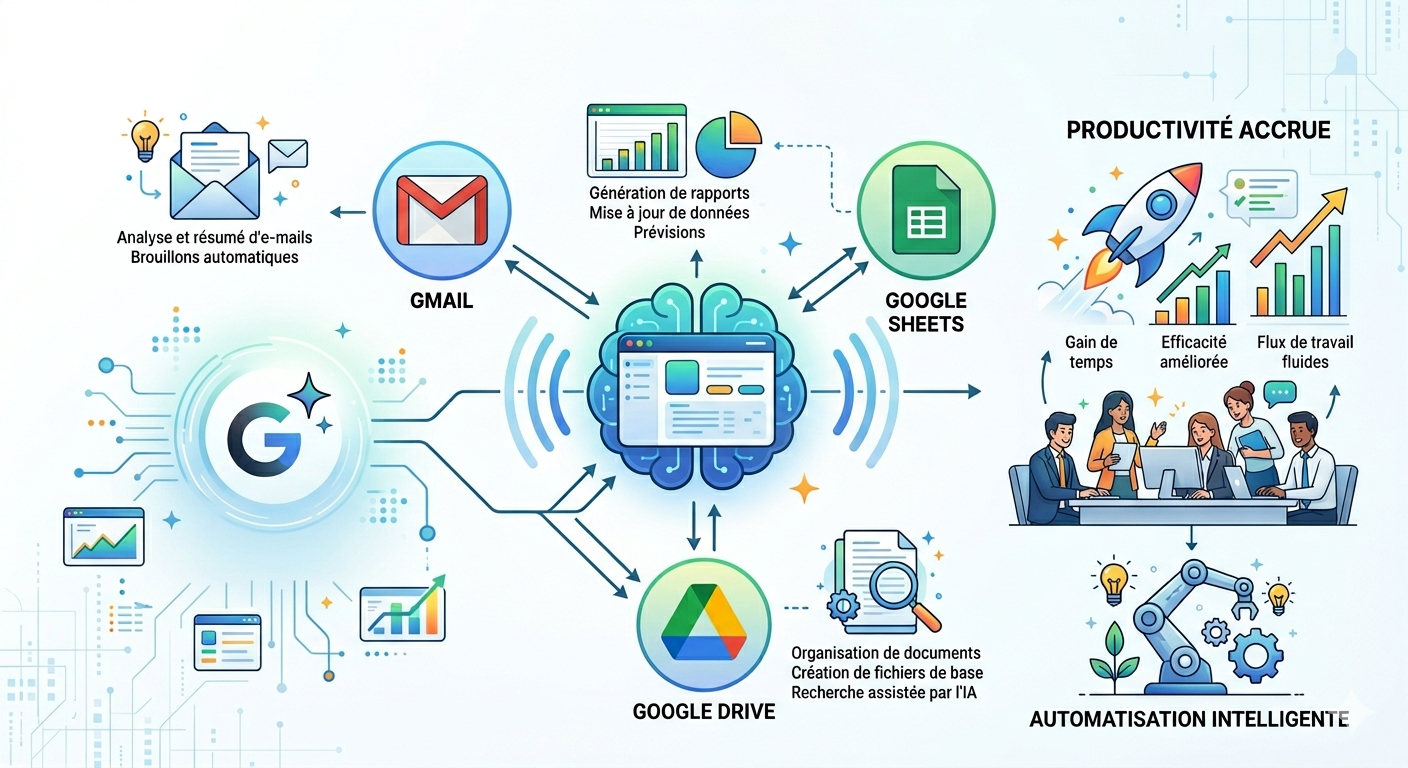
7 méthodes essentielles pour automatiser Google Sheets avec Gemini
La gestion de données sur tableur a toujours été une tâche chronophage. Qu’il s’agisse de nettoyer des listes de contacts, de catégoriser des centaines de retours clients ou de générer des formules complexes, les heures défilent rapidement. Aujourd’hui, l’intelligence artificielle transforme radicalement cette approche. Si vous cherchez à décupler votre productivité, apprendre à automatiser Google Sheets avec Gemini est l’une des compétences les plus rentables que vous puissiez acquérir.
Dans cet article complet, nous allons explorer en profondeur comment l’intégration de l’IA de Google au sein de votre espace de travail peut vous faire gagner des dizaines d’heures par mois. Nous détaillerons des méthodes précises, prêtes à être appliquées, pour que vous puissiez laisser les tâches répétitives à la machine et vous concentrer sur la stratégie.
Pourquoi automatiser Google Sheets avec Gemini est une révolution ?
L’intégration de l’intelligence artificielle directement dans nos outils bureautiques n’est plus une simple promesse marketing, c’est une réalité opérationnelle. Automatiser Google Sheets avec Gemini n’est pas seulement une question de confort, c’est un véritable levier de croissance pour toute entreprise ou indépendant qui gère de la donnée.
Historiquement, l’automatisation d’un tableur nécessitait une maîtrise approfondie des macros ou la création de scripts complexes. Aujourd’hui, l’IA agit comme un pont entre le langage naturel (votre demande formulée en français) et l’exécution technique.
Premièrement, le gain de temps est massif. Des opérations de formatage de données qui prenaient auparavant une demi-journée peuvent désormais être accomplies en quelques secondes grâce à une simple instruction. Deuxièmement, la réduction des erreurs humaines est drastique. Un copier-coller malheureux ou une erreur de syntaxe dans une formule longue comme le bras sont monnaie courante. L’IA, lorsqu’elle est correctement guidée, applique des modèles logiques stricts et constants sur l’ensemble de vos cellules. Enfin, cette technologie démocratise l’analyse de données avancée. Vous n’avez plus besoin d’être un Data Analyst pour croiser des informations, faire de l’analyse de sentiment sur des verbatims ou déceler des tendances cachées dans un tableau financier.
Prérequis : Préparer votre environnement de travail
Avant de plonger dans les méthodes concrètes, il est essentiel de s’assurer que votre environnement Google Workspace est prêt à accueillir cette transformation.
Pour tirer pleinement parti de ces fonctionnalités, vous devez disposer d’un compte Google Workspace avec l’extension Gemini activée (anciennement Duet AI pour Google Workspace). Si vous êtes un utilisateur standard de Google (compte gratuit), sachez qu’il existe également des modules complémentaires (add-ons) sur le Google Workspace Marketplace qui permettent de lier votre tableur à l’API de Gemini de manière très intuitive, sans avoir à coder.
Assurez-vous également d’avoir des données structurées. L’IA est puissante, mais elle a besoin de colonnes clairement nommées et de données organisées en lignes pour comprendre le contexte de votre demande de manière optimale. Si vous cherchez également à optimiser votre gestion d’emails en parallèle, n’hésitez pas à consulter notre guide sur la façon d’optimiser votre boite de réception Gmail avec l’IA (à titre d’exemple de lien interne).
Méthode 1 : Nettoyage et formatage automatique des données brutes
Le nettoyage de données est probablement la tâche la plus fastidieuse sur un tableur. Vous exportez un fichier CSV depuis votre CRM ou votre outil d’emailing, et vous vous retrouvez avec des noms en minuscules, des numéros de téléphone aux formats disparates et des adresses incomplètes.
Avec Gemini intégré à Sheets, vous pouvez sélectionner une colonne de données brutes et utiliser le panneau latéral de l’assistant pour lui demander spécifiquement de nettoyer ces informations.
Par exemple, vous pouvez sélectionner une colonne contenant des noms complets désordonnés (« jean DUPONT », « marie claire Martin ») et demander à Gemini : « Sépare les prénoms et les noms dans deux colonnes distinctes, et mets une majuscule uniquement à la première lettre ». L’IA va instantanément générer un tableau propre et organisé.
Cette méthode est particulièrement efficace pour standardiser des bases de données avant de réaliser une campagne de prospection ou d’importer ces informations dans un autre outil de votre suite logicielle. La force de l’IA réside dans sa capacité à comprendre le contexte des anomalies, là où une fonction classique comme CHERCHE() ou GAUCHE() atteindrait vite ses limites face à des cas particuliers.
Méthode 2 : Catégorisation intelligente de textes et de retours clients
C’est ici que l’automatisation par l’IA dévoile tout son potentiel analytique. Imaginez que vous veniez de clôturer une enquête de satisfaction client (NPS). Vous avez récolté 500 réponses textuelles ouvertes. Lire et catégoriser ces 500 réponses manuellement vous prendrait des heures.
En utilisant l’intelligence artificielle générative dans Google Sheets, vous pouvez automatiser ce processus. Créez une nouvelle colonne adjacente à vos retours clients et utilisez une instruction (prompt) ciblée. Vous pouvez configurer Gemini pour qu’il agisse comme un analyseur de sentiment.
Demandez à l’IA : « Analyse le commentaire client situé dans la colonne A. Attribue-lui un sentiment (Positif, Neutre, Négatif) dans la colonne B, et identifie le sujet principal (Prix, Qualité, Service Client, Livraison) dans la colonne C. »
En quelques secondes, l’intelligence artificielle lira chaque ligne, interprétera les nuances du langage (même l’ironie ou le sarcasme léger) et remplira vos colonnes. Vous passez ainsi d’une masse de données non structurées à un tableau de bord exploitable, prêt à être transformé en graphique pour votre prochaine réunion de direction.
Méthode 3 : Génération de contenu de masse pour l’E-commerce
Pour les professionnels du e-commerce ou les gestionnaires de catalogues, la création de fiches produits optimisées pour le SEO est une tâche colossale. Si vous avez un fichier Sheets contenant des centaines de références avec de simples caractéristiques techniques (poids, couleur, dimensions, matériau), vous pouvez automatiser Google Sheets avec Gemini pour rédiger toutes vos descriptions d’un seul coup.
Il vous suffit de créer une structure où la requête adressée à l’IA combine les cellules de données. Par exemple, vous demanderez : « Rédige une description de produit attrayante de 100 mots pour une boutique en ligne, en utilisant un ton professionnel mais chaleureux, basée sur les caractéristiques suivantes : [Référence Cellule 1], [Référence Cellule 2], etc. Inclus des mots-clés liés au produit. »
L’IA va générer un texte unique pour chaque ligne de votre tableur. Cela vous permet non seulement de gagner un temps infini, mais aussi d’éviter le contenu dupliqué (duplicate content) sur votre site internet, un facteur crucial pour votre référencement naturel. Vous pouvez même demander à l’IA de générer en même temps les balises META descriptions pour chaque article.
Méthode 4 : Extraction d’informations spécifiques depuis des textes longs
Souvent, les données que nous recevons ne sont pas formatées comme nous le souhaiterions. Vous pouvez recevoir des extraits de textes, des biographies ou des historiques de conversations dans lesquels se cachent des données précieuses telles que des adresses emails, des numéros de téléphone professionnels ou des numéros de SIRET.
Plutôt que d’utiliser des expressions régulières (Regex) extrêmement complexes que seul un développeur aguerri saurait manipuler, vous pouvez utiliser le langage naturel. Sélectionnez la colonne de textes complexes et instruisez Gemini : « Parcours ce texte et extrais l’adresse email professionnelle et le nom de l’entreprise correspondante. Si tu ne trouves rien, indique ‘Non trouvé' ».
Cette capacité d’extraction sémantique est d’une fiabilité redoutable. Elle transforme Google Sheets en un outil de scraping interne et de tri de l’information (Data Mining) accessible à tout utilisateur maîtrisant les bases de la création de prompts. Si vous aimez ce genre de méthodes, vous apprécierez sûrement de découvrir comment créer des workflows automatisés dans Google Workspace.
Méthode 5 : Traduction automatisée et localisation de fichiers
Bien que Google Translate soit déjà intégré à Sheets via une formule dédiée, faire appel à l’intelligence artificielle générative de Gemini apporte une nuance indispensable : la prise en compte du contexte métier.
Une simple traduction mot à mot n’est souvent pas suffisante dans un cadre professionnel. Si vous devez traduire un catalogue de produits techniques de l’anglais vers le français, certains termes industriels nécessitent une interprétation que les traducteurs classiques peinent à fournir.
En automatisant cette tâche avec Gemini, vous pouvez préciser le ton et le secteur d’activité. Par exemple : « Traduis le contenu de cette cellule en français. Agis comme un expert en ingénierie mécanique. Assure-toi que les termes techniques soient adaptés au marché européen. »
Vous pouvez appliquer cette logique sur l’intégralité de vos colonnes, vous assurant ainsi d’obtenir un fichier localisé et prêt pour le marché international sans avoir à faire appel immédiatement à un service de traduction coûteux pour la première ébauche.
Méthode 6 : L’assistance à la création de formules complexes
Même les utilisateurs fréquents de tableurs bloquent parfois sur des formules complexes combinant des INDEX, des EQUIV, des RECHERCHEV ou des requêtes conditionnelles imbriquées (SI.CONDITIONS).
Au lieu de passer des heures sur des forums d’entraide ou de visionner de longs tutoriels vidéos, vous pouvez utiliser Gemini comme votre assistant technique personnel directement dans Sheets. La fonctionnalité « Help me organize » (Aide-moi à organiser) permet de décrire ce que vous souhaitez accomplir.
Vous pouvez littéralement taper : « Je veux une formule qui cherche la valeur de la cellule A2 dans la feuille ‘Clients’, et qui me renvoie la valeur de la 4ème colonne uniquement si la date dans la 5ème colonne est supérieure au 1er janvier 2024. Sinon, affiche ‘Expiré’. »
Gemini va générer la formule exacte que vous n’aurez plus qu’à copier-coller. De plus, il vous expliquera la logique derrière la formule, vous permettant de monter en compétence au fil du temps. C’est l’outil d’apprentissage par excellence intégré à votre espace de travail. Pour aller plus loin dans la documentation officielle de ces outils, vous pouvez consulter les ressources Google Workspace for Business.
Méthode 7 : Analyse prédictive et génération de rapports de synthèse
La dernière méthode, et sans doute la plus impressionnante pour les décideurs, concerne l’analyse globale de votre fichier. Une fois que vos données sont nettoyées, catégorisées et formatées grâce aux étapes précédentes, il est temps d’en tirer de la valeur.
Si vous avez sous les yeux un tableau de ventes sur 12 mois comprenant des milliers de lignes, demander une analyse humaine exhaustive est illusoire. Demandez plutôt à Gemini d’agir comme un analyste financier.
Sélectionnez votre jeu de données et utilisez une instruction telle que : « Analyse ces données de ventes mensuelles. Rédige un résumé exécutif de 3 paragraphes mettant en évidence les 3 produits les plus performants, la saisonnalité observée, et suggère 2 axes d’amélioration pour le trimestre prochain. »
En quelques instants, l’intelligence artificielle générera une synthèse textuelle claire, précise et directement intégrable dans un email ou une présentation de type Google Slides. Vous passez ainsi du stade de manipulateur de données à celui de stratège.
Les erreurs à éviter lors de l’intégration de l’IA dans vos tableurs
Bien que le potentiel soit immense, il est crucial de garder à l’esprit les meilleures pratiques pour éviter les désillusions.
La première erreur est la confiance aveugle. Les intelligences artificielles génératives peuvent souffrir d’hallucinations. Il est impératif de mettre en place un système d’échantillonnage de vérification. Si vous générez 1000 descriptions de produits, lisez-en au moins 20 réparties aléatoirement dans le fichier pour vous assurer que le modèle a bien suivi vos consignes.
La seconde erreur concerne la confidentialité des données. Vérifiez toujours les paramètres de votre compte Google Workspace concernant le partage des données avec l’IA. Ne soumettez pas de données sensibles (données bancaires, informations médicales, secrets industriels) à des outils d’IA ou des modules tiers sans vous être assuré que vos informations ne serviront pas à entraîner les modèles publics.
Enfin, attention aux quotas d’utilisation. Les appels à l’API ou l’utilisation intensive des fonctionnalités génératives peuvent être limités selon votre abonnement. Privilégiez des traitements par lots (batch) plutôt que des générations cellule par cellule sur des bases de données massives si vous utilisez des scripts ou des add-ons.
Conclusion
Savoir automatiser Google Sheets avec Gemini n’est plus une compétence réservée aux experts techniques ou aux développeurs. C’est aujourd’hui une nécessité pour quiconque souhaite reprendre le contrôle de son temps et exploiter pleinement le potentiel de ses données.
Des tâches laborieuses de nettoyage à la génération de synthèses analytiques pointues, l’intelligence artificielle agit comme un multiplicateur de vos capacités. En maîtrisant les 7 méthodes détaillées dans ce guide, vous transformez un simple tableur en un véritable écosystème intelligent, capable de traiter la donnée brute pour en extraire l’essence stratégique. N’attendez plus, ouvrez un document Sheets, et commencez à tester vos premiers prompts !